
Como converter um PDF do Canva em um flipbook

Canva é uma das ferramentas mais populares para criar brochuras, apresentações, portfólios e catálogos. Mas quando você exporta seu design como PDF, o resultado ainda é estático. Se você quer uma apresentação mais moderna e envolvente, transformar seu PDF do Canva em um flipbook é um ótimo próximo passo.
Crie seu design no Canva, exporte-o como PDF e depois importe esse arquivo para o MyFlipbook para gerar um flipbook HTML5 interativo que você pode publicar online ou hospedar por conta própria.
O que você aprenderá neste guia
- Por que designs do Canva funcionam bem como flipbooks
- Por que um PDF estático do Canva tem limitações
- Como converter um PDF do Canva em um flipbook passo a passo
- Como publicar o resultado final
Por que muitos usuários começam com o Canva
O Canva é popular porque torna o design acessível. Você pode criar brochuras, portfólios, apresentações e catálogos visualmente atrativos sem precisar de conhecimentos avançados em design gráfico. Ele oferece modelos prontos, edição com arrastar e soltar e exportação fácil para PDF.
O problema é que um PDF exportado do Canva normalmente é apenas um arquivo estático. Ele pode ter uma boa aparência, mas não oferece a mesma experiência de navegação que um flipbook.
Por que converter um PDF do Canva em um flipbook?
Como converter um PDF do Canva em um flipbook
Passo 1: crie seu design no Canva
Comece criando sua brochura, catálogo, revista, guia ou portfólio no Canva. Use layouts claros, fontes legíveis e imagens de boa qualidade para que o PDF final fique bem acabado.
Passo 2: exporte o design como PDF
Quando seu projeto no Canva estiver pronto, exporte-o como PDF. Esse arquivo será o documento base para a conversão em flipbook.
Passo 3: importe o PDF para o MyFlipbook
Abra o MyFlipbook e carregue o PDF exportado do Canva. O software converte seu documento estático em um flipbook HTML5 interativo.
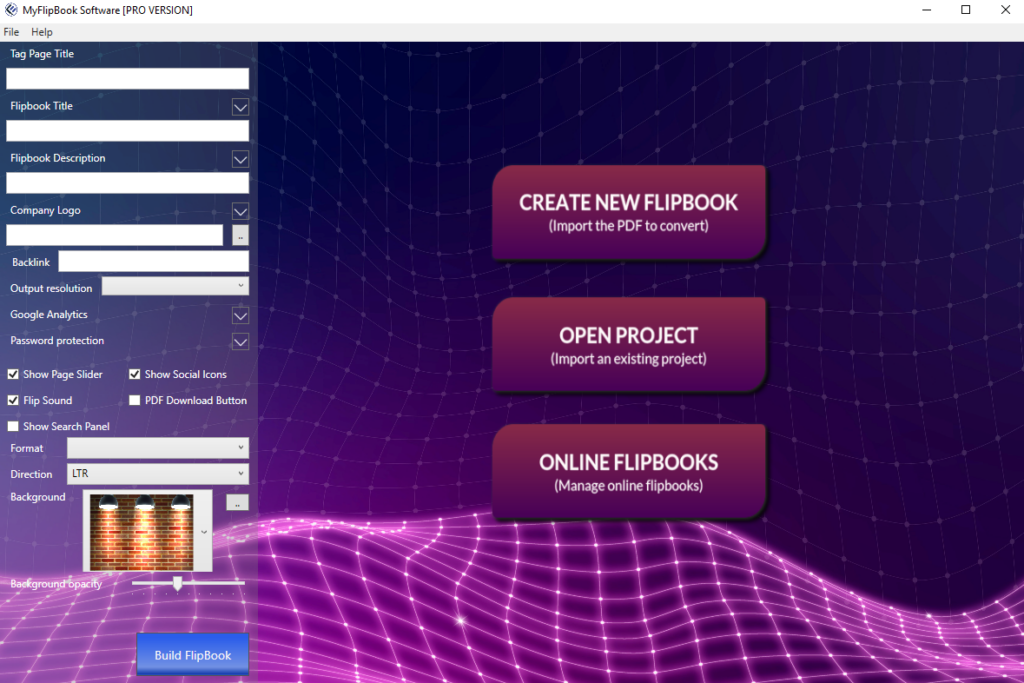
Passo 4: personalize seu flipbook
Você pode personalizar o visualizador com elementos de branding, como fundo, cores ou logotipo. Se o seu PDF incluir links clicáveis, eles também podem ser preservados em muitos casos.
Passo 5: exporte e publique
Exporte o flipbook final e envie-o para o seu site, ou use-o como uma publicação interativa auto-hospedada para clientes, portfólios ou projetos de marketing.
Melhores casos de uso para converter Canva em flipbook
- Brochuras empresariais
- Catálogos de produtos
- Revistas digitais
- Portfólios criativos
- Guias de treinamento e apresentações
Por que usar o MyFlipbook depois do Canva?
O Canva é excelente para design. O MyFlipbook é ideal para transformar esse design em uma publicação digital mais envolvente. As duas ferramentas funcionam muito bem juntas: o Canva cuida da criação visual, enquanto o MyFlipbook cuida da apresentação e da publicação como flipbook interativo.
- Fluxo de trabalho simples de PDF para flipbook
- Útil para publicação auto-hospedada
- Ótimo para portfólios, brochuras e catálogos
- Melhor experiência de leitura do que um PDF plano
FAQ
Transforme seu PDF do Canva em um flipbook interativo
Crie no Canva, exporte como PDF e use o MyFlipbook para publicá-lo como um flipbook profissional online.