
Convertir un PDF en un flipbook es un proceso sencillo con software como Myflipbook. El proceso inverso (guardar o descargar un flipbook como archivo PDF) puede ser mucho más complejo, especialmente si el flipbook no tiene un botón de «Descargar».
Para descargar un flipbook como PDF cuando no hay un botón de «Guardar» o «Descargar», la única forma es extraer las imágenes de las páginas individuales y luego fusionarlas en un archivo PDF. Este proceso se puede hacer manualmente, pero sería prohibitivo si el flipbook tuviera muchas páginas. ¿Cómo se guarda un flipbook como PDF? La respuesta a esta pregunta se describe en los siguientes párrafos y depende del tipo de flipbook que se desee descargar.
Step 1: Instalar la extensión «Convertidor de Flipbook a PDF»
Vaya a Chrome Web Store e instale el programa para descargar flipbooks según el tipo de flipbook que desee guardar en su PC en formato PDF.
- FLIPHTML5 to PDF downloader (esto funciona con flipbooks creados en Fliphtml5.com y AnyFlip.com)
- HEZYNE Flipbook TO PDF saver ((esto funciona con flipbooks creados en Heyzine.com)
- Archive.org Flipbook to PDF downloader (esto funciona con flipbooks en Archive.org e Openlibrary.org)
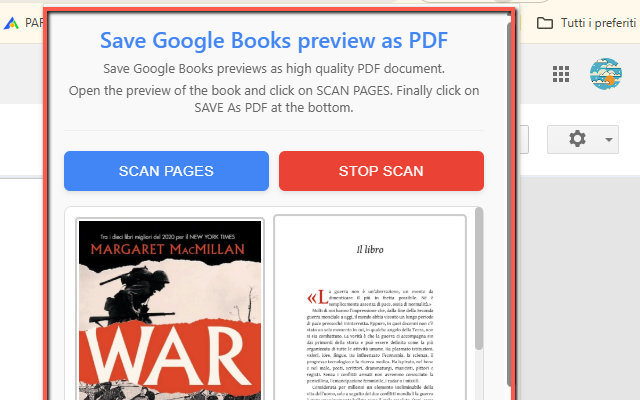
- Google Books (flipbook) to PDF downloader (esto funciona con flipbooks en Google Books)
- Flipping Book to PDF Converter (esto funciona con flipbooks creados en flipping book)
- Flipsnack | Pubitas | Publuu | FlipbookPDF to PDF downloader (esto funciona con flipbooks creados en FlipSnack, Pubitas, Publuu, FlipbookPDF.net)
- Online Kindle book to PDF (esto funciona con flipbooks en Amazon kindle cloud reader)

Step 2: Abra la página con el Flipbook
Abra la página con el flipbook que desea descargar (p. ej., https://fliphtml5.com/jrpsd/lqcg/I_edizione_VBS_school_magazine/). Asegúrese de que el flipbook esté abierto y funcionando (debería poder navegar entre páginas). Las extensiones descritas anteriormente funcionan correctamente con todos los libros y flipbooks disponibles en: FlipHTML5.com, Heyzine.com, Archive.org, FlipSnack, AnyFlip, Books.Google.com
Step 3: Abra la extensión de Chrome para descargar Flipbook a PDF
Abre la extensión. Verás un botón azul «SCAN PAGES«. Haz clic en él y la extensión comenzará a escanear y detectar todas las páginas (incluidas las ocultas). Una vez finalizado el escaneo, no cierres la extensión, ya que capturará automáticamente todas las imágenes (una por página). Finalmente, podrás ver todas las páginas del flipbook.
Step 4: Guardar el flipbook como PDF
Haga clic en el botón «SAVE AS PDF» en la parte inferior. Espere a que se procese (los flipbooks grandes pueden tardar entre 1 y 3 minutos).
Step 5: Descargue y utilice el PDF
El PDF se guardará en la carpeta de Descargas (la carpeta de descargas predeterminada de Chrome). Una vez descargado, ábrelo para verlo.
NOTA: La versión gratuita de la extensión añadirá una marca de agua al archivo PDF resultante. Puedes eliminarla comprando el código de desbloqueo.
Ahora que tienes el archivo PDF, puedes imprimirlo, compartirlo o archivarlo. Aquí tienes un breve vídeo que muestra cómo funciona esta extensión. Si tienes flipbooks de heyzine o fliphtml5 para descargar, ¡puedes guardar el PDF en tan solo un par de minutos!