
Un PDF limpio y bien preparado es la base de un excelente flipbook. Aquí te mostramos cómo preparar correctamente tu archivo antes de convertirlo en una publicación interactiva con efecto de cambio de página.
Los flipbooks se han convertido en una de las formas más atractivas de presentar catálogos, revistas, folletos e informes online. Transforman un documento estático en una experiencia interactiva que recuerda a hojear un libro impreso real. Sin embargo, hay un paso que muchas personas omiten —o realizan de forma incorrecta— y que puede marcar una gran diferencia en el resultado final: editar el PDF antes de convertirlo.
Un convertidor de flipbooks simplemente toma las páginas del PDF y las transforma en una publicación navegable con efecto de pasar página. No corrige errores tipográficos, no redimensiona imágenes demasiado grandes, no elimina páginas no deseadas ni reorganiza el contenido. Todo eso debe hacerse antes de la conversión. En esta guía veremos exactamente qué debes revisar y editar en tu PDF y, después, cómo convertir el archivo terminado en un flipbook profesional.
Por qué es importante editar el PDF antes de crear un flipbook
A diferencia de una página web normal, un flipbook está diseñado para parecerse a una publicación física. Los lectores esperan páginas nítidas, un formato uniforme y ningún error que distraiga. Si el PDF contiene precios desactualizados, diseños incorrectos, imágenes de baja resolución o páginas en blanco innecesarias, todos esos problemas aparecerán directamente en el flipbook —y serán mucho más difíciles de corregir después de publicarlo que mientras todavía estás trabajando con el PDF original.
Editar primero el documento también permite ahorrar tiempo. En lugar de volver a exportar y subir varias veces el flipbook después de cada corrección, puedes solucionar todo directamente en el archivo original y realizar la conversión una sola vez.
Paso 1: revisa la estructura del documento
Antes de modificar cualquier contenido, abre el PDF y revísalo página por página. Comprueba si existen:
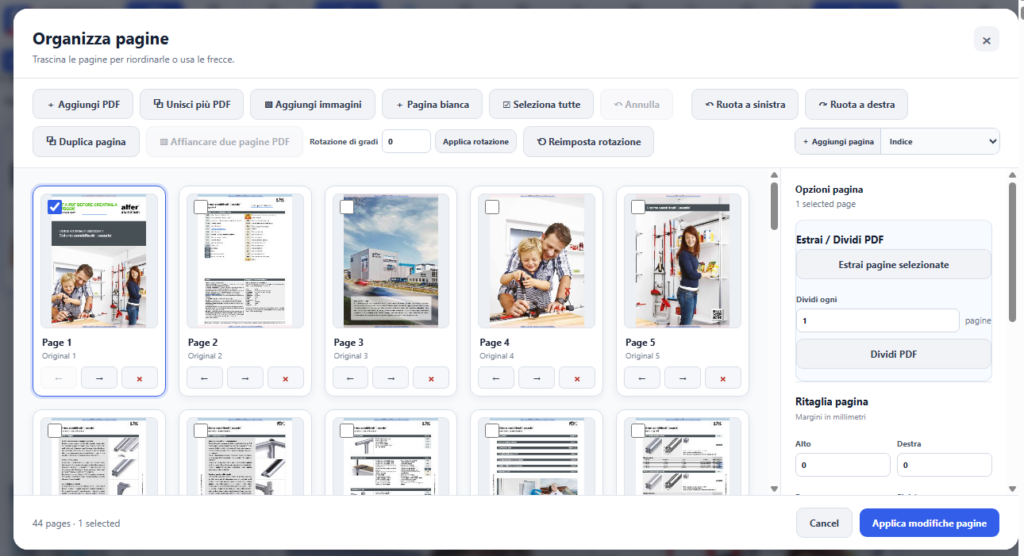
- Páginas en blanco o duplicadas que no deberían aparecer en el flipbook final
- Páginas desordenadas que deben reorganizarse
- Tamaños u orientaciones de página inconsistentes
- Números de página ausentes o un índice que ya no coincide con la estructura del documento
Paso 2: corrige el texto y los errores de contenido
Una vez que la estructura esté correcta, céntrate en el contenido. Los errores tipográficos, la información desactualizada, los enlaces rotos y las incoherencias de formato son mucho más fáciles de detectar en esta fase que después de la conversión. Aquí es donde un editor PDF específico resulta fundamental, especialmente si ya no tienes acceso al archivo original utilizado para crear el documento, como InDesign, Word u otro software similar, y necesitas trabajar directamente sobre el PDF.
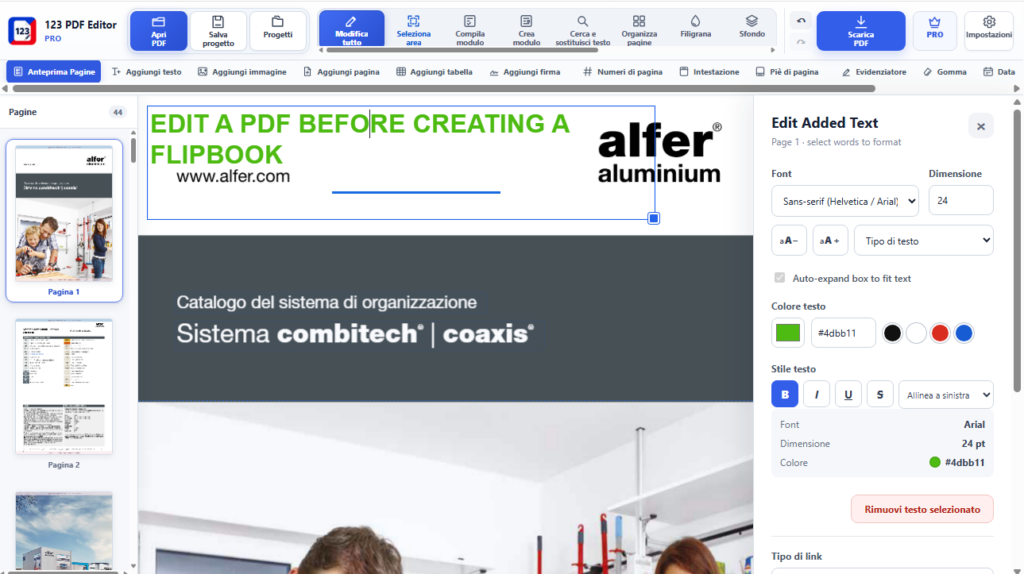
Para esta parte del proceso recomendamos utilizar 123 PDF Editor, una extensión para Chrome que funciona directamente en el navegador y está diseñada específicamente para editar archivos PDF de forma rápida y local. También está disponible como aplicación para Android y como software para Windows y macOS, pero para este tipo de tareas recomendamos la versión para Chrome por las siguientes razones:
- Todas las modificaciones se realizan localmente en el navegador: tus archivos nunca se suben a un servidor, algo especialmente importante si trabajas con catálogos confidenciales o documentos de clientes
- Puedes editar el texto directamente en la página, corregir errores y actualizar precios o datos de contacto sin tener que reconstruir el diseño
- Permite reorganizar, eliminar y combinar páginas, por lo que puedes corregir también la estructura del documento descrita en el Paso 1 utilizando la misma herramienta
- Incluye una función de compresión del archivo, útil para mantener ligero el PDF final y, posteriormente, también el flipbook, mejorando la velocidad de carga
Como funciona como una extensión de Chrome, no es necesario instalar un programa de escritorio ni existen límites de tamaño derivados de lentas cargas online: simplemente abre el PDF y empieza a editarlo.
Captura de pantalla de 123 PDF EDITOR:
Paso 3: optimiza las imágenes y el tamaño del archivo
Los flipbooks son muy visuales por naturaleza, por lo que la calidad de las imágenes es importante —pero también lo es la velocidad de carga. Las imágenes demasiado grandes y sin comprimir son una de las causas más habituales de flipbooks lentos o poco fluidos. Antes de realizar la conversión, comprueba que:
- Las imágenes tengan suficiente resolución para verse nítidas al ampliarlas, pero sin ser tan grandes como para aumentar innecesariamente el tamaño del archivo
- El tamaño total del PDF sea razonable: un PDF comprimido se convertirá más rápidamente y producirá un flipbook que se abrirá con mayor rapidez para los lectores
- Las imágenes provisionales o de baja calidad hayan sido sustituidas por sus versiones definitivas
Paso 4: realiza una revisión final
Una vez que la estructura, el texto y las imágenes estén correctamente configurados, revisa el PDF una vez más de principio a fin. Esta última comprobación es tu última oportunidad para detectar cualquier problema antes de convertir el archivo en un flipbook. Después de la conversión, realizar cambios suele significar volver a editar el PDF y convertirlo de nuevo, por lo que merece la pena dedicar unos minutos adicionales a esta revisión.
Paso 5: convierte tu PDF terminado en un flipbook
Cuando el PDF esté limpio, sin errores y correctamente optimizado, será el momento de transformarlo en una publicación interactiva. Para esta tarea recomendamos MyFlipbook, una herramienta sencilla para convertir archivos PDF en publicaciones digitales realistas con efecto de cambio de página.

Una vez importado el archivo en MyFlipbook, puedes:
- Añadir animaciones realistas de cambio de página que imitan una publicación física
- Personalizar la barra de herramientas, el fondo y la experiencia de lectura para adaptarlos a tu marca
- Publicar el flipbook online y compartirlo mediante un enlace o insertarlo directamente en tu sitio web
Como ya has realizado todas las tareas de limpieza y edición en los pasos anteriores, la conversión será mucho más rápida: no será necesario volver atrás continuamente para corregir contenidos después de la publicación.
Lista rápida de comprobación antes de convertir
- Las páginas están en el orden correcto y no existen páginas en blanco ni duplicadas
- El texto ha sido revisado y corregido utilizando un editor PDF como 123 PDF Editor
- Las imágenes están optimizadas tanto en calidad como en tamaño de archivo
- El archivo se ha comprimido cuando ha sido posible
- Se ha realizado una última revisión completa
Conclusiones
Un gran flipbook comienza con un gran PDF. Dedicar tiempo a editar, limpiar y optimizar el documento antes de la conversión significa evitar problemas posteriores y conseguir un resultado mucho más profesional para los lectores. Utiliza una herramienta como 123 PDF Editor para editar el texto de un PDF o añadir enlaces a un PDF directamente desde el navegador y, después, importa el archivo terminado en MyFlipbook para transformarlo en una publicación interactiva lista para compartir.
Con la preparación adecuada, tu flipbook no solo tendrá un buen aspecto: se mostrará exactamente como lo habías previsto, desde la primera página hasta la última.