
Ein sauberes und gut vorbereitetes PDF ist die Grundlage für ein gelungenes Flipbook. Hier erfahren Sie, wie Sie Ihre Datei richtig vorbereiten, bevor Sie sie in eine interaktive Publikation mit Blättereffekt umwandeln.
Flipbooks haben sich zu einer der attraktivsten Möglichkeiten entwickelt, Kataloge, Magazine, Broschüren und Berichte online zu präsentieren. Sie verwandeln ein statisches Dokument in ein interaktives Erlebnis, das an das Blättern in einem echten gedruckten Buch erinnert. Es gibt jedoch einen Schritt, den viele Menschen überspringen — oder nicht sorgfältig genug ausführen — und der das Endergebnis entscheidend beeinflussen kann: das PDF vor der Konvertierung bearbeiten.
Ein Flipbook-Konverter nimmt lediglich die Seiten Ihrer PDF-Datei und verwandelt sie in eine blätterbare Publikation. Tippfehler werden nicht korrigiert, zu große Bilder nicht automatisch verkleinert, unerwünschte Seiten nicht entfernt und Inhalte nicht neu angeordnet. All das muss vor der Konvertierung erledigt werden. In diesem Leitfaden zeigen wir Ihnen genau, was Sie in Ihrem PDF prüfen und bearbeiten sollten und wie Sie die fertige Datei anschließend in ein professionelles Flipbook umwandeln.
Warum die PDF-Bearbeitung vor der Erstellung eines Flipbooks wichtig ist
Im Gegensatz zu einer normalen Webseite soll ein Flipbook wie eine gedruckte Publikation wirken. Leser erwarten scharfe Seiten, eine einheitliche Formatierung und keine störenden Fehler. Wenn Ihr PDF veraltete Preise, fehlerhafte Layouts, Bilder mit niedriger Auflösung oder unnötige leere Seiten enthält, werden all diese Probleme direkt in das Flipbook übernommen — und nach der Veröffentlichung sind sie deutlich schwieriger zu korrigieren als während der Bearbeitung der ursprünglichen PDF-Datei.
Die vorherige Bearbeitung spart außerdem Zeit. Statt ein korrigiertes Flipbook mehrfach neu zu exportieren und hochzuladen, beheben Sie alle Probleme direkt in der Ausgangsdatei und führen die Konvertierung nur einmal durch.
Schritt 1: Überprüfen Sie die Dokumentstruktur
Bevor Sie Inhalte bearbeiten, öffnen Sie das PDF und prüfen Sie es Seite für Seite. Achten Sie auf:
- Leere oder doppelte Seiten, die im endgültigen Flipbook nicht erscheinen sollten
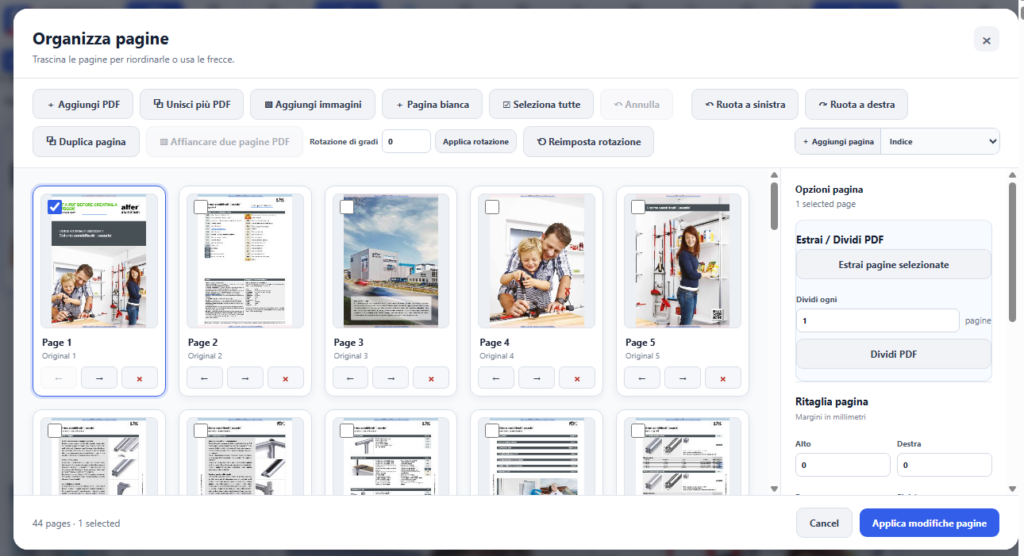
- Seiten in falscher Reihenfolge, die neu angeordnet werden müssen
- Uneinheitliche Seitengrößen oder Seitenausrichtungen
- Fehlende Seitenzahlen oder ein Inhaltsverzeichnis, das nicht mehr mit der Dokumentstruktur übereinstimmt
Schritt 2: Korrigieren Sie Text- und Inhaltsfehler
Sobald die Struktur stimmt, konzentrieren Sie sich auf den eigentlichen Inhalt. Tippfehler, veraltete Informationen, fehlerhafte Links und uneinheitliche Formatierungen lassen sich in dieser Phase wesentlich leichter erkennen als nach der Konvertierung. Hier wird ein spezieller PDF-Editor besonders wichtig, vor allem wenn Sie keinen Zugriff mehr auf die ursprüngliche Quelldatei haben, beispielsweise aus InDesign, Word oder einem ähnlichen Programm, und direkt im PDF arbeiten müssen.
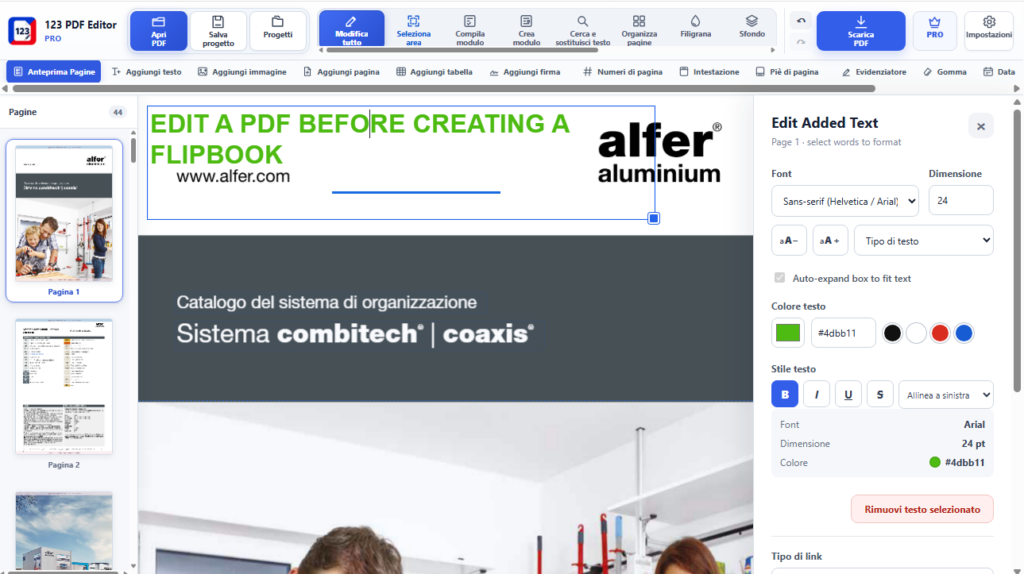
Für diesen Teil des Prozesses empfehlen wir 123 PDF Editor, eine Chrome-Erweiterung, die direkt im Browser funktioniert und speziell für die schnelle und lokale Bearbeitung von PDF-Dateien entwickelt wurde. Sie ist außerdem als Android-App sowie als Software für Windows und macOS verfügbar. Für diese Art von Aufgaben empfehlen wir jedoch aus folgenden Gründen die Chrome-Version:
- Alle Änderungen werden lokal im Browser vorgenommen: Ihre Dateien werden niemals auf einen Server hochgeladen, was besonders wichtig ist, wenn Sie mit vertraulichen Katalogen oder Kundendokumenten arbeiten
- Sie können Text direkt auf der Seite bearbeiten, Tippfehler korrigieren und Preise oder Kontaktdaten aktualisieren, ohne das Layout neu erstellen zu müssen
- Seiten können neu angeordnet, gelöscht und zusammengeführt werden, sodass Sie auch die in Schritt 1 beschriebene Dokumentstruktur mit demselben Werkzeug korrigieren können
- Eine Funktion zur Dateikomprimierung ist integriert, sodass das endgültige PDF und später auch das Flipbook kompakt bleiben und schneller geladen werden können
Da die Anwendung als Chrome-Erweiterung läuft, müssen Sie keine Desktop-Software installieren und sind nicht durch langsame Uploads eingeschränkt: Öffnen Sie einfach Ihr PDF und beginnen Sie mit der Bearbeitung.
Screenshot von 123 PDF EDITOR:
Schritt 3: Optimieren Sie Bilder und Dateigröße
Flipbooks sind von Natur aus sehr visuell, daher ist die Bildqualität wichtig — ebenso wie die Ladegeschwindigkeit. Zu große und unkomprimierte Bilder gehören zu den häufigsten Ursachen für langsame oder wenig flüssige Flipbooks. Prüfen Sie vor der Konvertierung, ob:
- die Bilder eine ausreichend hohe Auflösung haben, um auch beim Vergrößern scharf zu bleiben, ohne die Datei unnötig aufzublähen
- die Gesamtgröße der PDF-Datei angemessen ist: Ein komprimiertes PDF wird schneller konvertiert und erzeugt ein Flipbook, das sich für die Leser schneller öffnet
- provisorische oder qualitativ minderwertige Bilder durch die endgültigen Versionen ersetzt wurden
Schritt 4: Führen Sie eine abschließende Kontrolle durch
Wenn Struktur, Text und Bilder korrekt sind, lesen Sie das PDF noch einmal vollständig von Anfang bis Ende durch. Diese letzte Prüfung ist Ihre letzte Gelegenheit, mögliche Probleme zu entdecken, bevor die Datei in ein Flipbook umgewandelt wird. Nach der Konvertierung bedeuten Änderungen normalerweise, dass Sie das PDF erneut bearbeiten und danach erneut konvertieren müssen. Daher lohnt es sich, ein paar zusätzliche Minuten in diese Kontrolle zu investieren.
Schritt 5: Wandeln Sie Ihr fertiges PDF in ein Flipbook um
Wenn Ihr PDF sauber, fehlerfrei und optimal vorbereitet ist, können Sie es in eine interaktive Publikation verwandeln. Für diesen Schritt empfehlen wir MyFlipbook, ein einfaches Werkzeug zum Umwandeln von PDF-Dateien in realistische digitale Publikationen mit Blättereffekt.

Nachdem Sie Ihre Datei in MyFlipbook importiert haben, können Sie:
- realistische Umblätteranimationen hinzufügen, die eine gedruckte Publikation nachahmen
- Symbolleiste, Hintergrund und Leseerlebnis an Ihre Marke anpassen
- das Flipbook online veröffentlichen und über einen Link teilen oder direkt in Ihre Website einbetten
Da Sie die Bereinigung und Bearbeitung bereits in den vorherigen Schritten durchgeführt haben, wird die eigentliche Konvertierung wesentlich schneller: Sie müssen nicht mehr wiederholt zurückgehen und Inhalte nach der Veröffentlichung korrigieren.
Kurze Checkliste vor der Konvertierung
- Die Seiten befinden sich in der richtigen Reihenfolge und es gibt keine leeren oder doppelten Seiten
- Der Text wurde mit einem PDF-Editor wie 123 PDF Editor überprüft und korrigiert
- Die Bilder wurden sowohl hinsichtlich Qualität als auch Dateigröße optimiert
- Die Datei wurde, soweit möglich, komprimiert
- Eine vollständige abschließende Kontrolle wurde durchgeführt
Fazit
Ein großartiges Flipbook beginnt mit einem großartigen PDF. Wenn Sie sich vor der Konvertierung die Zeit nehmen, Ihr Dokument zu bearbeiten, zu bereinigen und zu optimieren, vermeiden Sie später viele Probleme und erzielen ein deutlich professionelleres Ergebnis für Ihre Leser. Verwenden Sie ein Werkzeug wie 123 PDF Editor, um Text in einem PDF zu bearbeiten oder Links zu einem PDF hinzuzufügen — direkt im Browser. Importieren Sie anschließend die fertige Datei in MyFlipbook, um sie in eine interaktive Publikation umzuwandeln, die sofort geteilt werden kann.
Mit der richtigen Vorbereitung sieht Ihr Flipbook nicht nur gut aus: Es wird genau so dargestellt, wie Sie es geplant haben — von der ersten bis zur letzten Seite.