
Un PDF propre et bien préparé constitue la base d’un excellent flipbook. Voici comment préparer correctement votre fichier avant de le convertir en une publication interactive avec effet de feuilletage.
Les flipbooks sont devenus l’un des moyens les plus attrayants de présenter en ligne des catalogues, magazines, brochures et rapports. Ils transforment un document statique en une expérience interactive qui donne l’impression de feuilleter un véritable livre imprimé. Pourtant, il existe une étape que beaucoup de personnes négligent — ou réalisent mal — et qui peut faire toute la différence dans le résultat final : modifier le PDF avant de le convertir.
Un convertisseur de flipbooks prend simplement les pages de votre PDF et les transforme en une publication avec effet de feuilletage. Il ne corrige pas les fautes de frappe, ne redimensionne pas les images trop grandes, ne supprime pas les pages indésirables et ne réorganise pas le contenu. Tout cela doit être fait avant la conversion. Dans ce guide, nous allons voir exactement ce qu’il faut vérifier et modifier dans votre PDF, puis comment transformer le fichier final en un flipbook professionnel.
Pourquoi la modification du PDF est importante avant de créer un flipbook
Contrairement à une page web classique, un flipbook est conçu pour ressembler à une publication physique. Les lecteurs s’attendent à des pages nettes, une mise en page cohérente et aucune erreur gênante. Si votre PDF contient des prix obsolètes, des mises en page incorrectes, des images en basse résolution ou des pages blanches inutiles, tous ces problèmes seront directement intégrés au flipbook — et ils seront beaucoup plus difficiles à corriger une fois le flipbook publié que lorsque vous travaillez encore sur le PDF original.
Modifier le document au préalable permet également de gagner du temps. Au lieu de réexporter et de remettre en ligne plusieurs fois un flipbook corrigé, vous effectuez toutes les corrections directement dans le fichier source et ne réalisez la conversion qu’une seule fois.
Étape 1 : vérifiez la structure du document
Avant de modifier le contenu, ouvrez le PDF et examinez-le page par page. Vérifiez la présence de :
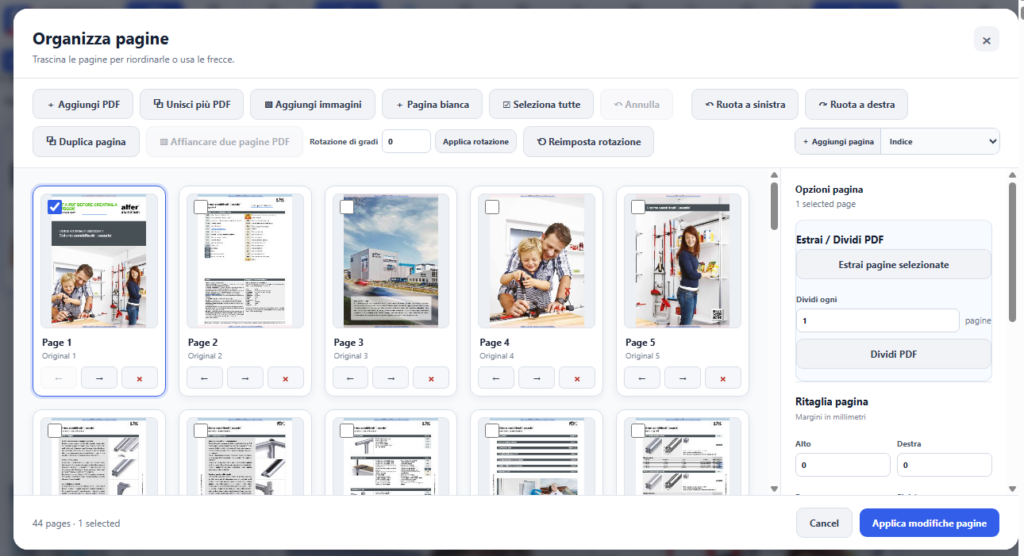
- Pages blanches ou dupliquées qui ne devraient pas apparaître dans le flipbook final
- Pages dans le mauvais ordre qui doivent être réorganisées
- Tailles ou orientations de pages incohérentes
- Numéros de page manquants ou sommaire qui ne correspond plus à la structure du document
Étape 2 : corrigez le texte et les erreurs de contenu
Une fois la structure correcte, concentrez-vous sur le contenu. Les fautes de frappe, les informations obsolètes, les liens cassés et les incohérences de mise en forme sont beaucoup plus faciles à repérer à ce stade qu’après la conversion. C’est ici qu’un éditeur PDF dédié devient essentiel, surtout si vous n’avez plus accès au fichier source utilisé pour créer le document, par exemple InDesign, Word ou un logiciel similaire, et que vous devez travailler directement sur le PDF.
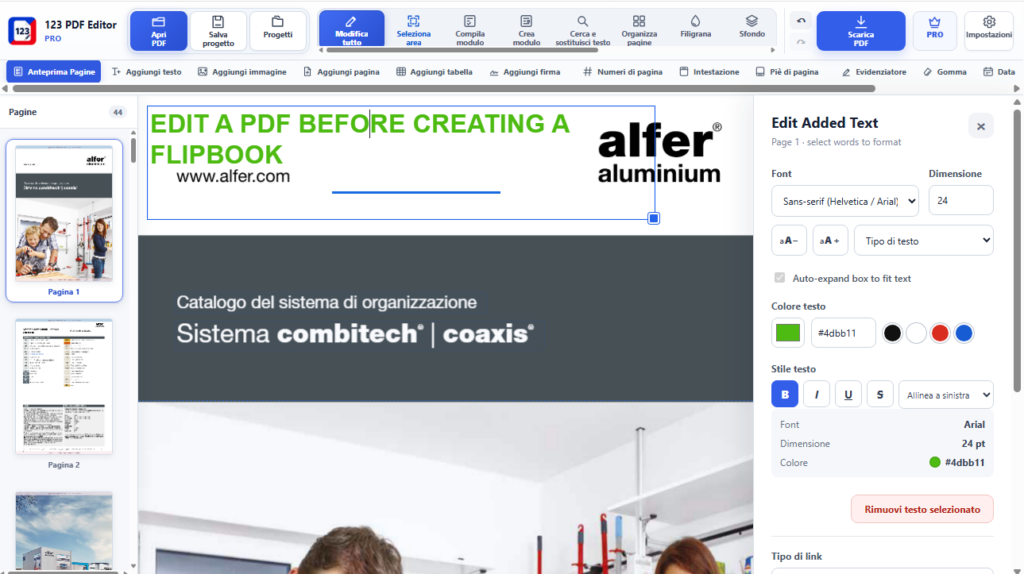
Pour cette partie du processus, nous recommandons d’utiliser 123 PDF Editor, une extension Chrome fonctionnant directement dans le navigateur et spécialement conçue pour modifier rapidement et localement les fichiers PDF. Elle est également disponible sous forme d’application Android et de logiciel pour Windows et macOS, mais pour ce type de tâche, nous recommandons la version Chrome pour les raisons suivantes :
- Toutes les modifications sont effectuées localement dans le navigateur : vos fichiers ne sont jamais envoyés sur un serveur, ce qui est particulièrement important si vous travaillez avec des catalogues confidentiels ou des documents de clients
- Vous pouvez modifier le texte directement sur la page, corriger les fautes et mettre à jour les prix ou les coordonnées sans avoir à reconstruire la mise en page
- Il permet de réorganiser, supprimer et fusionner les pages, afin que vous puissiez également corriger la structure du document décrite à l’Étape 1 dans le même outil
- Une fonction de compression du fichier est intégrée, ce qui permet de conserver un PDF final léger et, par la suite, un flipbook plus rapide à charger
Comme il fonctionne sous forme d’extension Chrome, il n’est pas nécessaire d’installer un logiciel de bureau et il n’y a pas de limite de taille imposée par de longs téléchargements en ligne : il suffit d’ouvrir le PDF et de commencer à le modifier.
Capture d’écran de 123 PDF EDITOR :
Étape 3 : optimisez les images et la taille du fichier
Les flipbooks sont par nature très visuels, la qualité des images est donc importante — mais la vitesse de chargement l’est tout autant. Les images trop grandes et non compressées sont l’une des causes les plus fréquentes de flipbooks lents ou peu fluides. Avant la conversion, vérifiez que :
- Les images ont une résolution suffisante pour rester nettes lorsqu’elles sont agrandies, sans être trop lourdes au point d’augmenter inutilement la taille du fichier
- La taille globale du PDF reste raisonnable : un PDF compressé sera converti plus rapidement et produira un flipbook qui s’ouvrira plus vite pour les lecteurs
- Les images provisoires ou de mauvaise qualité ont été remplacées par leurs versions définitives
Étape 4 : effectuez une dernière vérification
Une fois la structure, le texte et les images correctement configurés, relisez le PDF une dernière fois du début à la fin. Cette vérification finale est votre dernière occasion de repérer un éventuel problème avant que le fichier ne soit transformé en flipbook. Après la conversion, effectuer des modifications signifie généralement devoir corriger à nouveau le PDF puis le reconvertir, il vaut donc la peine de consacrer quelques minutes supplémentaires à cette vérification.
Étape 5 : convertissez votre PDF finalisé en flipbook
Une fois votre PDF propre, sans erreur et correctement optimisé, il est temps de le transformer en une publication interactive. Pour cette étape, nous recommandons MyFlipbook, un outil simple permettant de convertir des fichiers PDF en publications numériques réalistes avec effet de feuilletage.

Une fois votre fichier importé dans MyFlipbook, vous pouvez :
- Ajouter des animations réalistes de changement de page imitant une véritable publication papier
- Personnaliser la barre d’outils, l’arrière-plan et l’expérience de lecture afin qu’ils correspondent à votre marque
- Publier le flipbook en ligne et le partager via un lien, ou l’intégrer directement à votre site web
Comme vous avez déjà effectué toutes les opérations de nettoyage et de modification lors des étapes précédentes, la conversion devient beaucoup plus rapide : il n’est plus nécessaire de revenir en arrière à plusieurs reprises pour corriger le contenu après la publication.
Liste de contrôle rapide avant la conversion
- Les pages sont dans le bon ordre, sans pages blanches ni doublons
- Le texte a été relu et corrigé à l’aide d’un éditeur PDF comme 123 PDF Editor
- Les images sont optimisées à la fois en termes de qualité et de taille de fichier
- Le fichier a été compressé lorsque cela était possible
- Une dernière relecture complète a été effectuée
Conclusion
Un excellent flipbook commence par un excellent PDF. Prendre le temps de modifier, nettoyer et optimiser votre document avant la conversion permet d’éviter de nombreux problèmes par la suite et d’obtenir un résultat beaucoup plus professionnel pour vos lecteurs. Utilisez un outil comme 123 PDF Editor pour modifier le texte d’un PDF ou ajouter des liens à un PDF directement dans votre navigateur, puis importez le fichier finalisé dans MyFlipbook afin de le transformer en une publication interactive prête à être partagée.
Avec une préparation adaptée, votre flipbook ne sera pas seulement agréable à regarder : il s’affichera exactement comme vous l’aviez prévu, de la première à la dernière page.