
Un PDF pulito e ben rifinito è la base per creare un ottimo flipbook. Ecco come preparare correttamente il tuo file prima di convertirlo in una pubblicazione interattiva con effetto sfoglia pagina.
I flipbook sono diventati uno dei modi più coinvolgenti per presentare online cataloghi, riviste, brochure e report. Trasformano un documento statico in un’esperienza interattiva che ricorda lo sfogliare un vero libro stampato. C’è però un passaggio che molte persone trascurano — o eseguono male — e che può fare una grande differenza sul risultato finale: modificare il PDF prima di convertirlo.
Un convertitore di flipbook prende semplicemente le pagine del PDF e le trasforma in una pubblicazione sfogliabile. Non corregge errori di battitura, non ridimensiona immagini troppo grandi, non elimina pagine indesiderate e non riordina i contenuti. Tutte queste operazioni devono essere effettuate prima della conversione. In questa guida vedremo esattamente cosa controllare e modificare nel PDF e, successivamente, come trasformare il file definitivo in un flipbook professionale.
Perché modificare il PDF è importante per un flipbook
A differenza di una normale pagina web, un flipbook è progettato per assomigliare a una vera pubblicazione cartacea. I lettori si aspettano pagine nitide, una formattazione uniforme e nessun errore che possa distrarre. Se il PDF contiene prezzi non aggiornati, layout errati, immagini a bassa risoluzione o pagine vuote indesiderate, tutti questi problemi verranno trasferiti direttamente nel flipbook — e saranno molto più difficili da correggere dopo la pubblicazione rispetto a quando stai ancora lavorando sul PDF originale.
Modificare prima il documento permette inoltre di risparmiare tempo. Invece di esportare e caricare più volte il flipbook dopo ogni correzione, puoi sistemare tutto direttamente nel file sorgente ed effettuare la conversione una sola volta.
Passaggio 1: controlla la struttura del documento
Prima di modificare qualsiasi contenuto, apri il PDF e controllalo pagina per pagina. Verifica la presenza di:
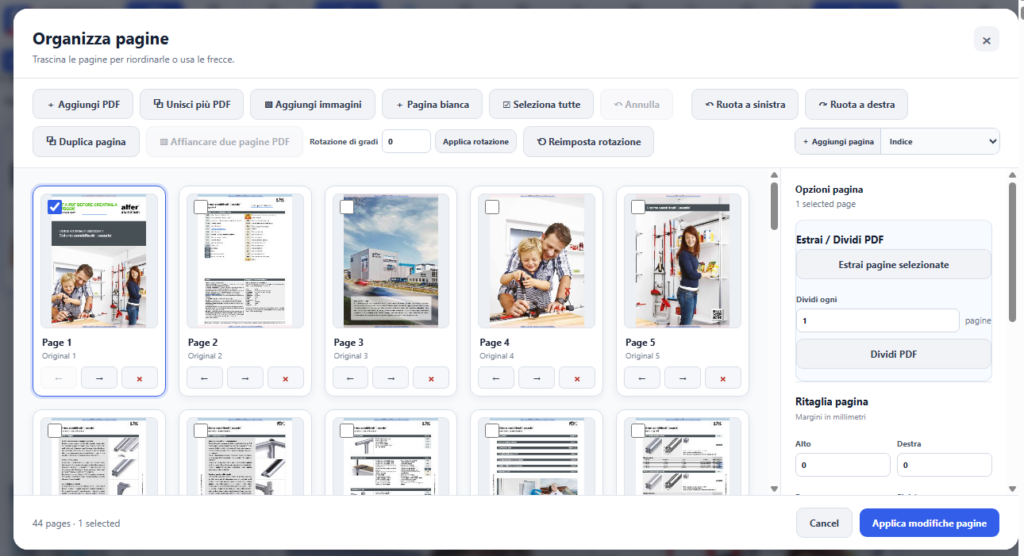
- Pagine vuote o duplicate che non dovrebbero comparire nel flipbook finale
- Pagine fuori ordine che devono essere riordinate
- Dimensioni o orientamenti delle pagine non uniformi
- Numeri di pagina mancanti o un indice che non corrisponde più alla struttura del documento
Passaggio 2: correggi testo e contenuti
Una volta sistemata la struttura, concentrati sui contenuti veri e propri. Errori di battitura, informazioni non aggiornate, link non funzionanti e problemi di formattazione sono molto più facili da individuare in questa fase rispetto a dopo la conversione. È qui che un editor PDF dedicato diventa fondamentale, soprattutto se non hai più accesso al file originale utilizzato per creare il documento, ad esempio InDesign, Word o software simili, e devi quindi lavorare direttamente sul PDF.
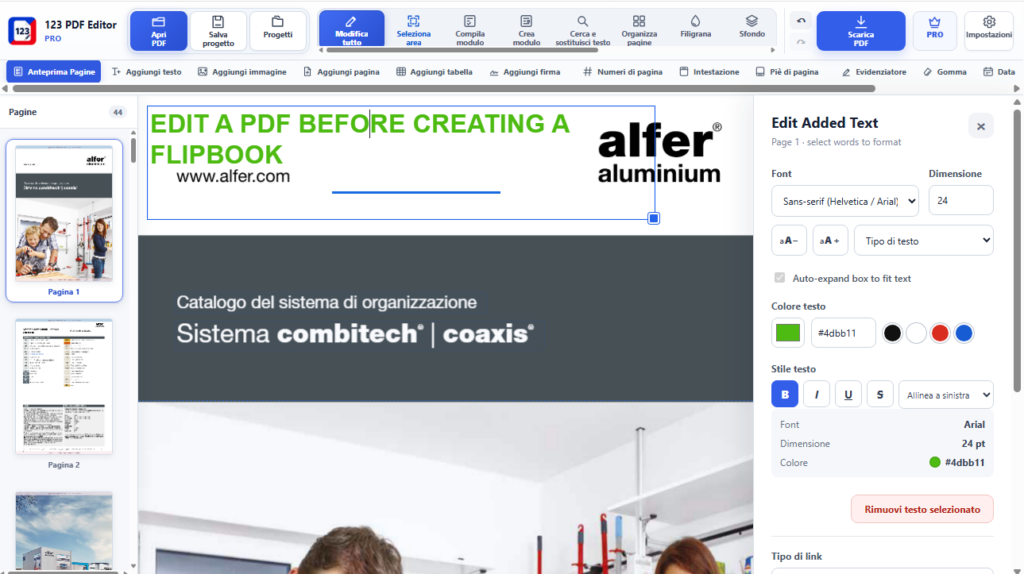
Per questa parte del processo consigliamo di utilizzare 123 PDF Editor, un’estensione per Chrome basata sul browser e progettata specificamente per modificare PDF rapidamente e in locale. È disponibile anche come app Android e come software per Windows e macOS, ma per questo tipo di operazioni consigliamo la versione Chrome per i seguenti motivi:
- Tutte le modifiche vengono effettuate localmente nel browser: i file non vengono mai caricati su un server, un aspetto importante quando si lavora con cataloghi riservati o documenti dei clienti
- Puoi modificare il testo direttamente sulla pagina, correggere errori e aggiornare prezzi o informazioni di contatto senza dover ricostruire il layout
- Supporta il riordinamento, l’eliminazione e l’unione delle pagine, consentendo quindi di sistemare nello stesso strumento anche la struttura del documento vista nel Passaggio 1
- Include una funzione di compressione del file, utile per mantenere leggero il PDF finale e, successivamente, anche il flipbook, migliorando la velocità di caricamento
Poiché funziona come estensione di Chrome, non è necessario installare un programma desktop e non ci sono limiti di dimensione imposti da lunghi caricamenti online: basta aprire il PDF e iniziare a modificarlo.
Screenshot di 123 PDF EDITOR:
Passaggio 3: ottimizza le immagini e le dimensioni del file
I flipbook sono per loro natura molto visuali, quindi la qualità delle immagini è importante — ma lo è anche la velocità di caricamento. Immagini troppo grandi e non compresse sono una delle cause più comuni di flipbook lenti o poco fluidi. Prima della conversione verifica che:
- Le immagini abbiano una risoluzione sufficiente per apparire nitide quando vengono ingrandite, senza però essere così pesanti da aumentare inutilmente le dimensioni del file
- La dimensione complessiva del PDF sia ragionevole: un PDF compresso verrà convertito più rapidamente e produrrà un flipbook che si aprirà velocemente per i lettori
- Eventuali immagini provvisorie o di scarsa qualità siano state sostituite con le versioni definitive
Passaggio 4: esegui un controllo finale
Una volta sistemati struttura, testo e immagini, rileggi ancora una volta il PDF dall’inizio alla fine. Questo controllo finale è l’ultima occasione per individuare eventuali problemi prima che il file venga trasformato in un flipbook. Dopo la conversione, infatti, apportare modifiche significa generalmente dover correggere nuovamente il PDF e riconvertirlo, quindi vale la pena dedicare qualche minuto in più a questa verifica.
Passaggio 5: converti il PDF definitivo in un flipbook
Quando il PDF è pulito, privo di errori e ben ottimizzato, è il momento di trasformarlo in una pubblicazione interattiva. Per questa operazione consigliamo MyFlipbook, uno strumento semplice per convertire PDF in pubblicazioni digitali realistiche con effetto sfoglia pagina.

Una volta importato il file in MyFlipbook, puoi:
- Aggiungere realistiche animazioni di sfogliamento che simulano una vera pubblicazione cartacea
- Personalizzare barra degli strumenti, sfondo ed esperienza di lettura in base al tuo brand
- Pubblicare il flipbook online e condividerlo tramite un link oppure incorporarlo direttamente nel tuo sito web
Dal momento che hai già effettuato tutte le operazioni di pulizia e modifica nei passaggi precedenti, la conversione diventa molto rapida: non sarà necessario tornare continuamente indietro per correggere i contenuti dopo la pubblicazione.
Checklist rapida prima della conversione
- Le pagine sono nell’ordine corretto e non sono presenti pagine vuote o duplicate
- Il testo è stato riletto e corretto utilizzando un editor PDF come 123 PDF Editor
- Le immagini sono ottimizzate sia per qualità che per dimensione del file
- Il file è stato compresso dove possibile
- È stata effettuata una rilettura finale completa
Conclusioni
Un ottimo flipbook nasce da un ottimo PDF. Dedicare un po’ di tempo alla modifica, alla pulizia e all’ottimizzazione del documento prima della conversione significa evitare problemi successivi e ottenere un risultato molto più professionale per i lettori. Utilizza uno strumento come 123 PDF Editor per modificare il testo di un PDF oppure aggiungere link a un PDF direttamente dal browser, quindi importa il file definitivo in MyFlipbook per trasformarlo in una pubblicazione interattiva pronta per essere condivisa.
Con la giusta preparazione, il tuo flipbook non sarà soltanto bello da vedere: sarà esattamente come lo avevi progettato, dalla prima all’ultima pagina.